OpenClaw 模型配置
第五步:开始使用
以下是openclaw配置步骤
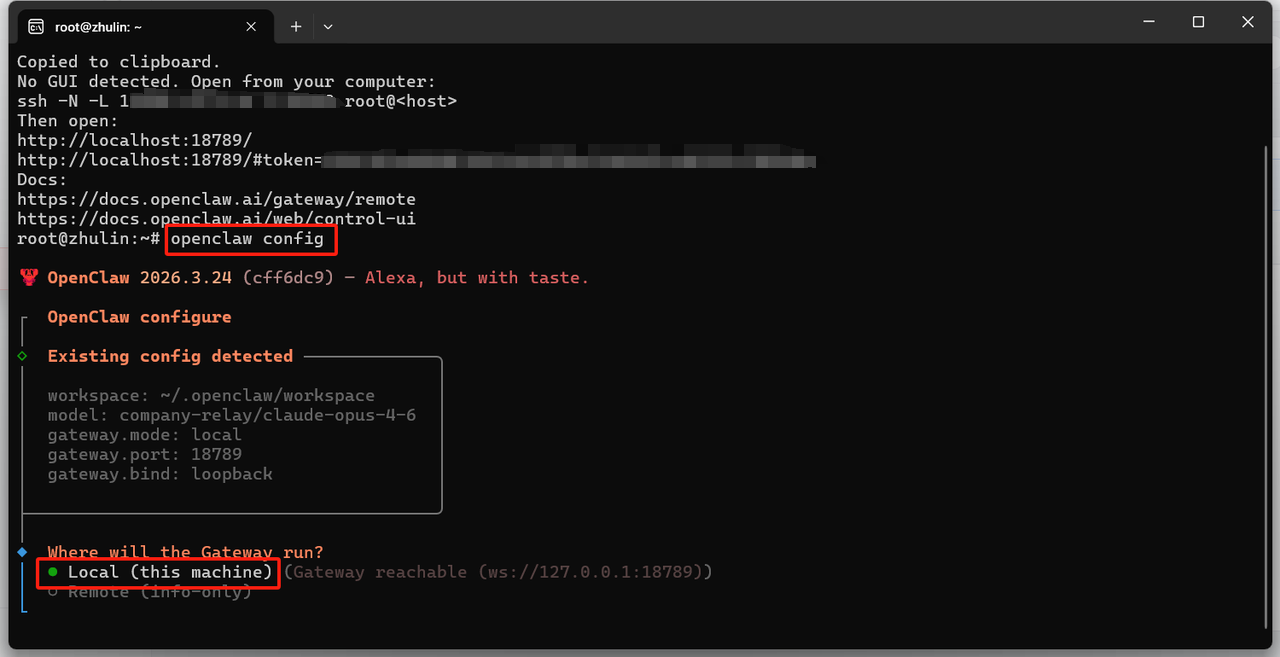
1.打开终端(如果安装了乌邦图Ubuntu就打开乌邦图)
输入:
2.Where will the Gateway run?
选择第一个:Local(this machine)
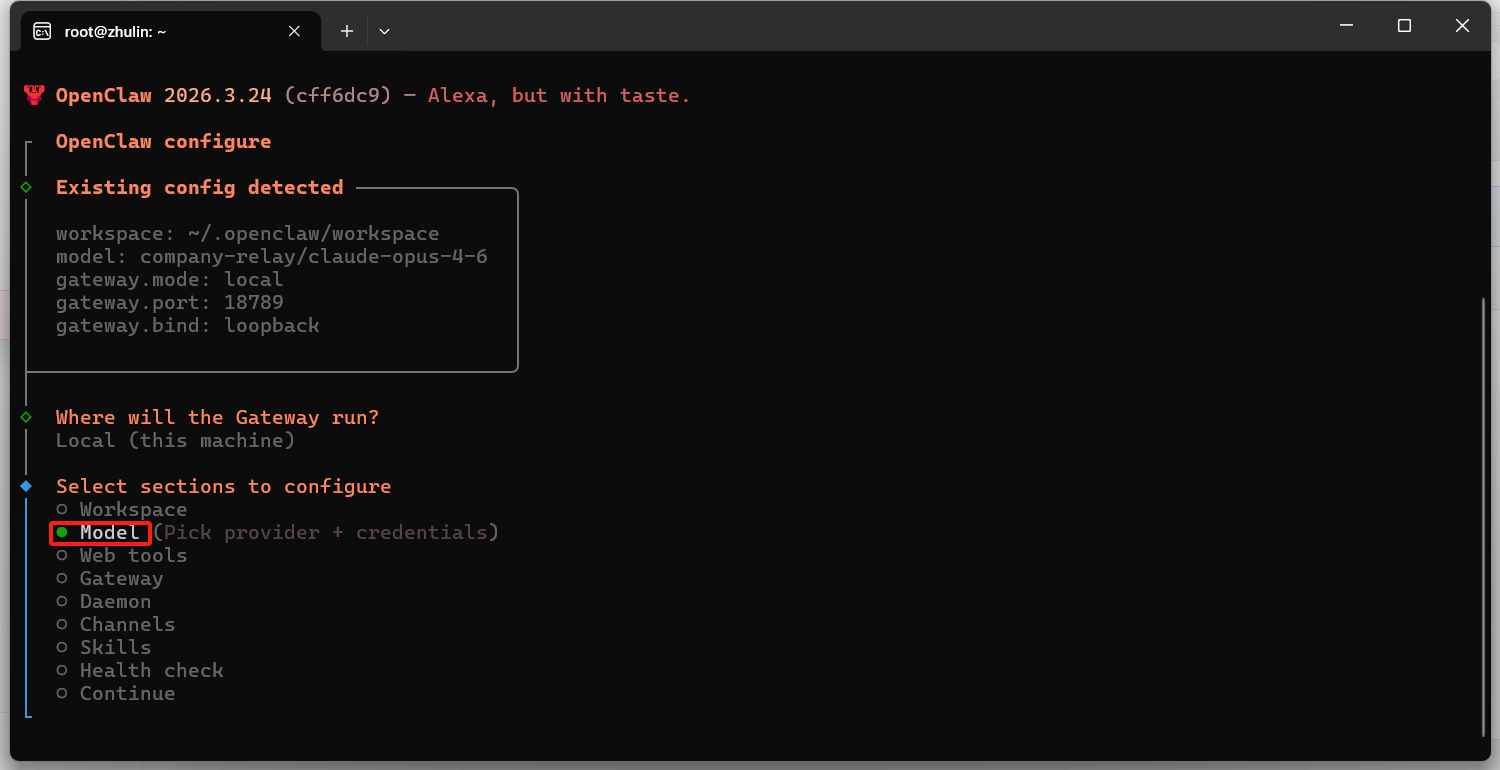
3.Select sections to configure
选择第二个:Model
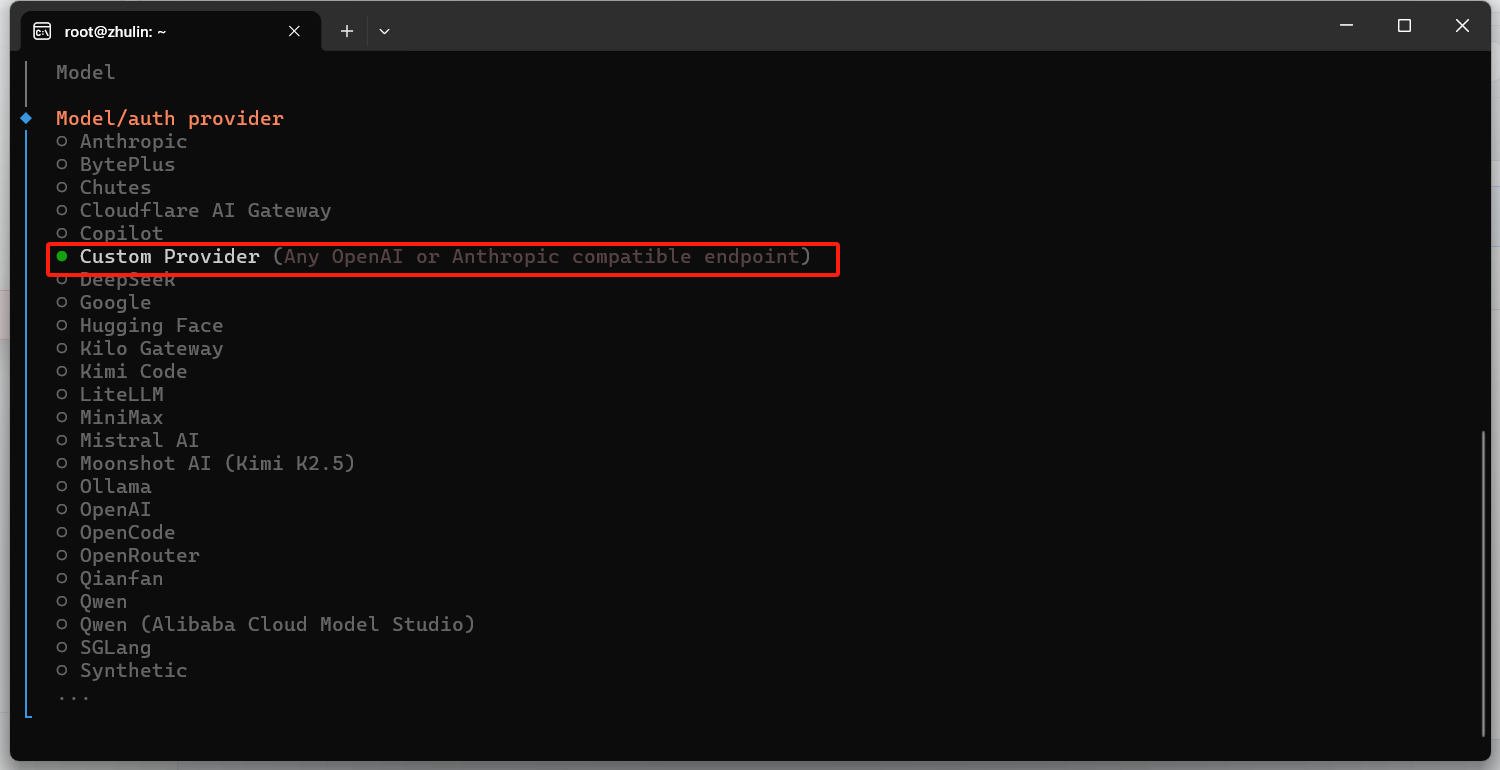
4.Model/auth provider
选择第六个Custom Provider
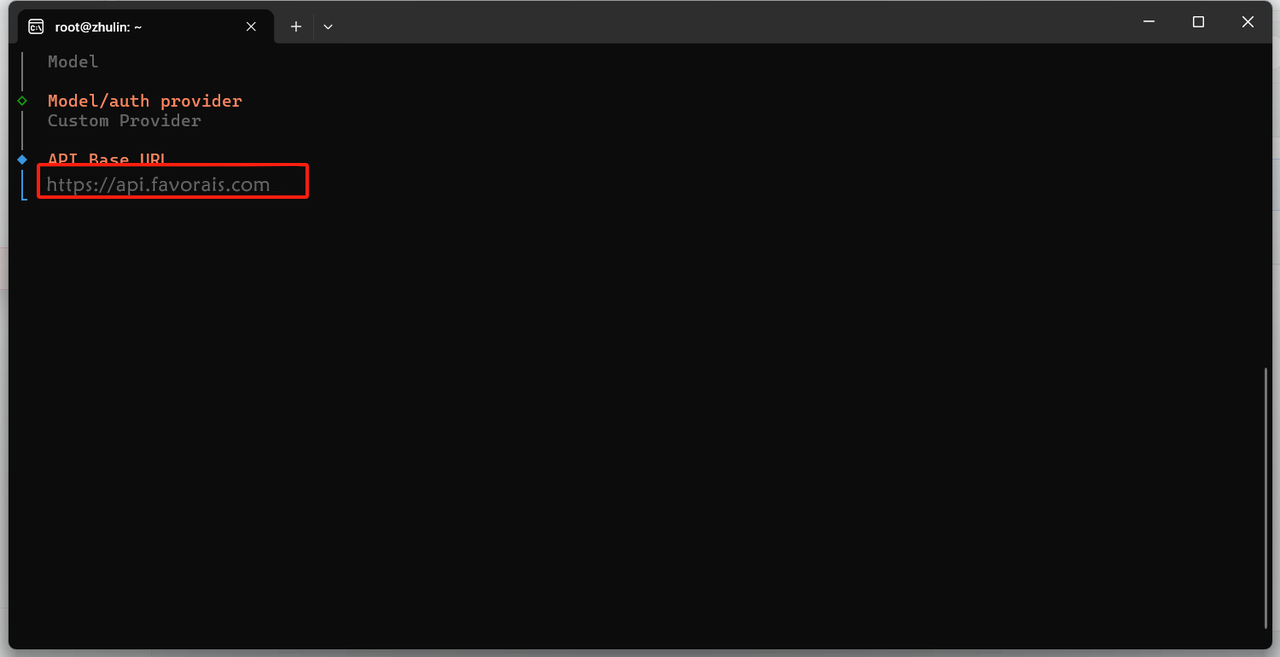
5.API Base URL
Base URL是否需要加/V1等后缀取决于您使用的cli或者其他工具,以及您调用的模型。通常claude code和gemini都无需加后缀,codex/hermes/openclaw在调用gpt的时候需要加/V1,具体情况请查阅您使用的工具文档
6. How do you want to provide this API Key(密钥)?
选第一个Paste API Key(密钥) now
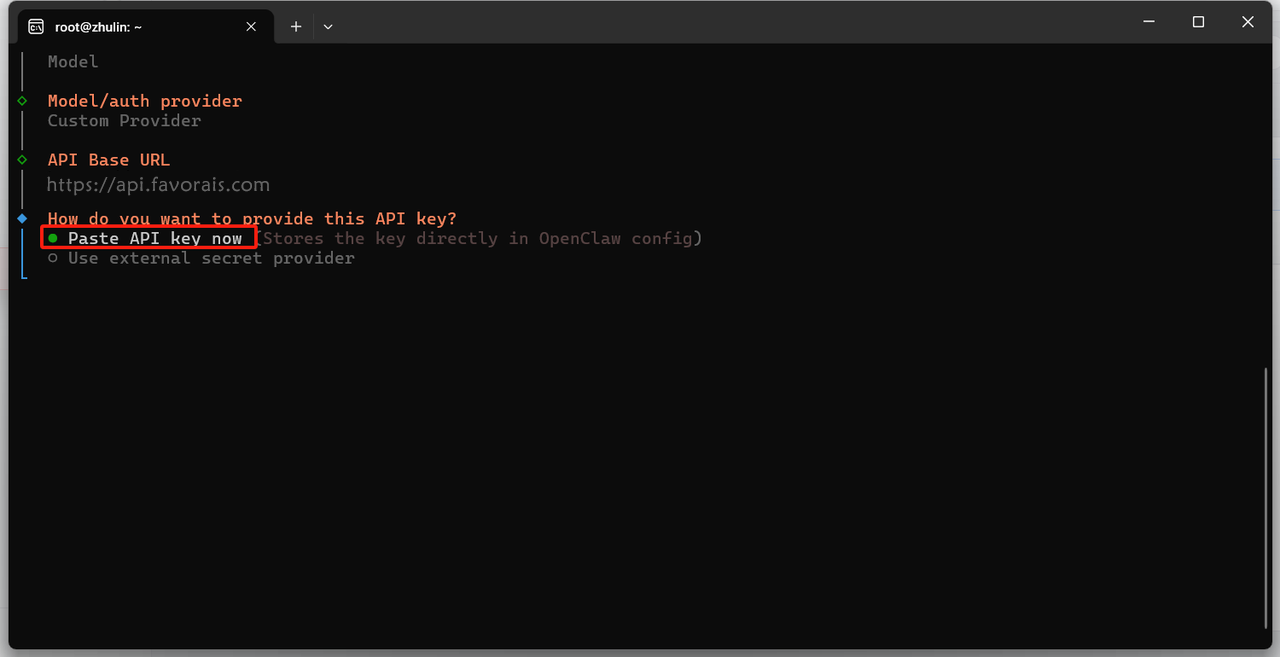
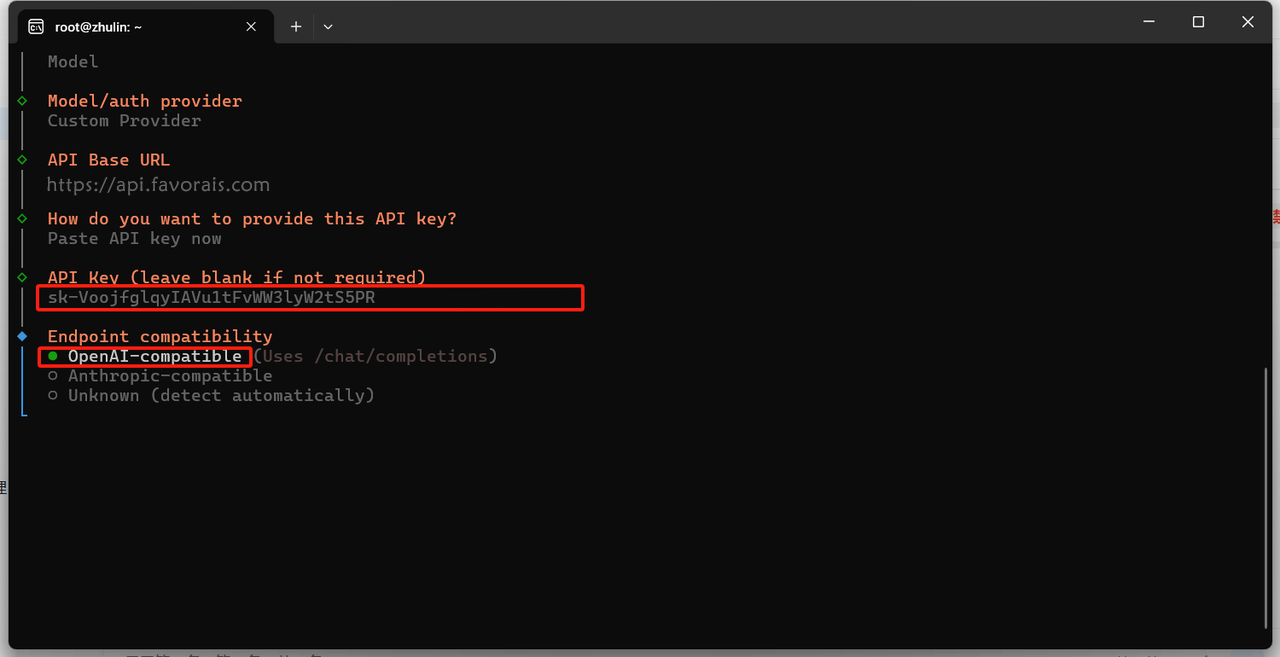
7. API Key(密钥) (leave blank if not required)
复制输入你创建的令牌API Key(密钥),创建方式参见上文
8.Endpoint compatibility
模型用GPT建议选第一个、claude建议选第二个
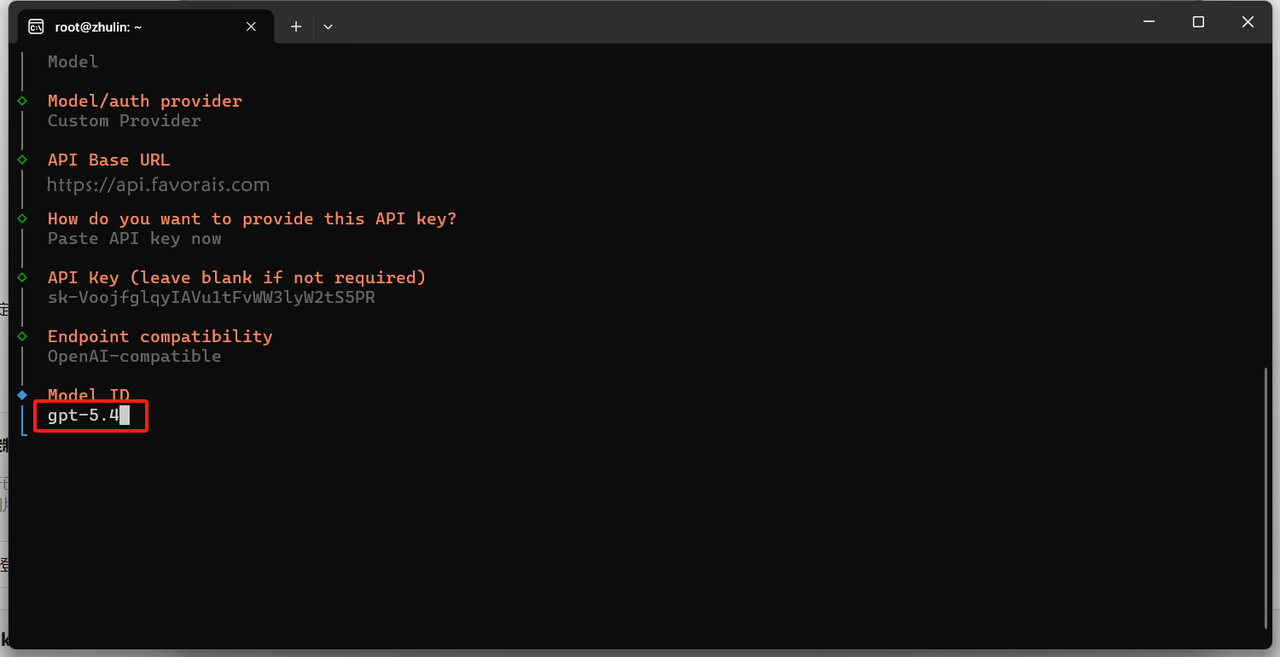
9.Model ID
输入你要使用的模型,注意这里的模型需要符合你的令牌分组(不同分组下可使用的模型不同,默认分组可以使用所有模型),模型名称建议去模型广场复制,确保名称符号完全一致
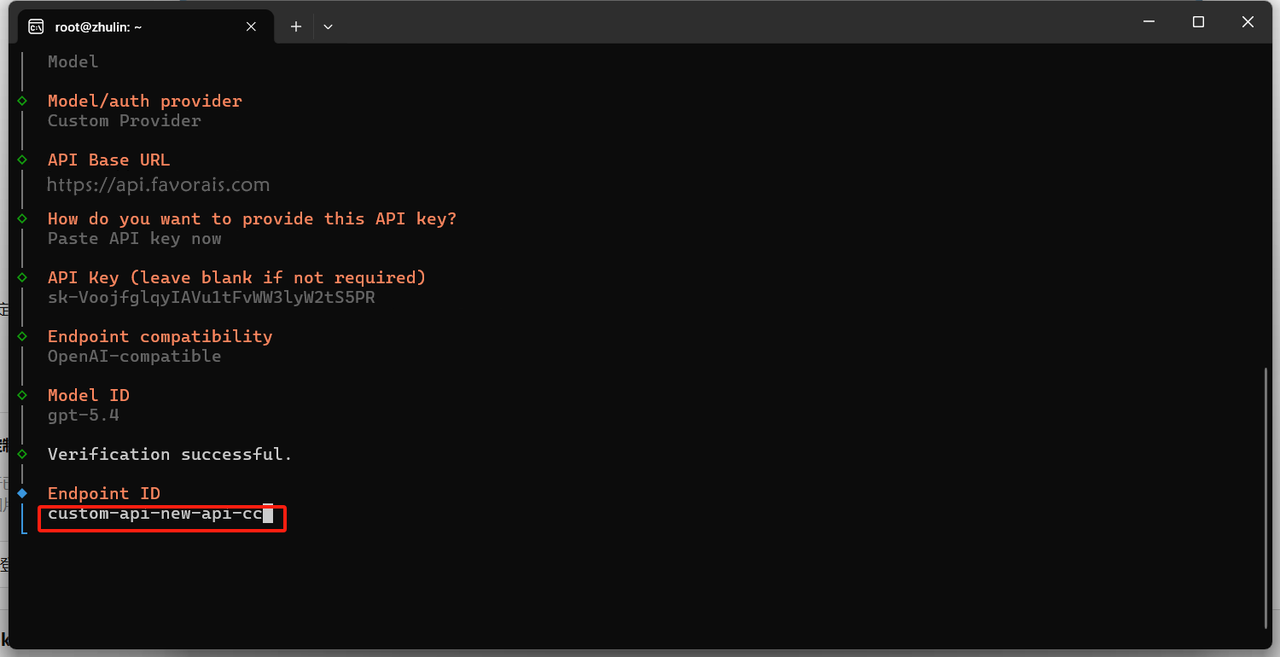
10.Endpoint ID
默认值不用管,回车下一步
11.Model alias(optional)
模型别名可以不用管,回车下一步
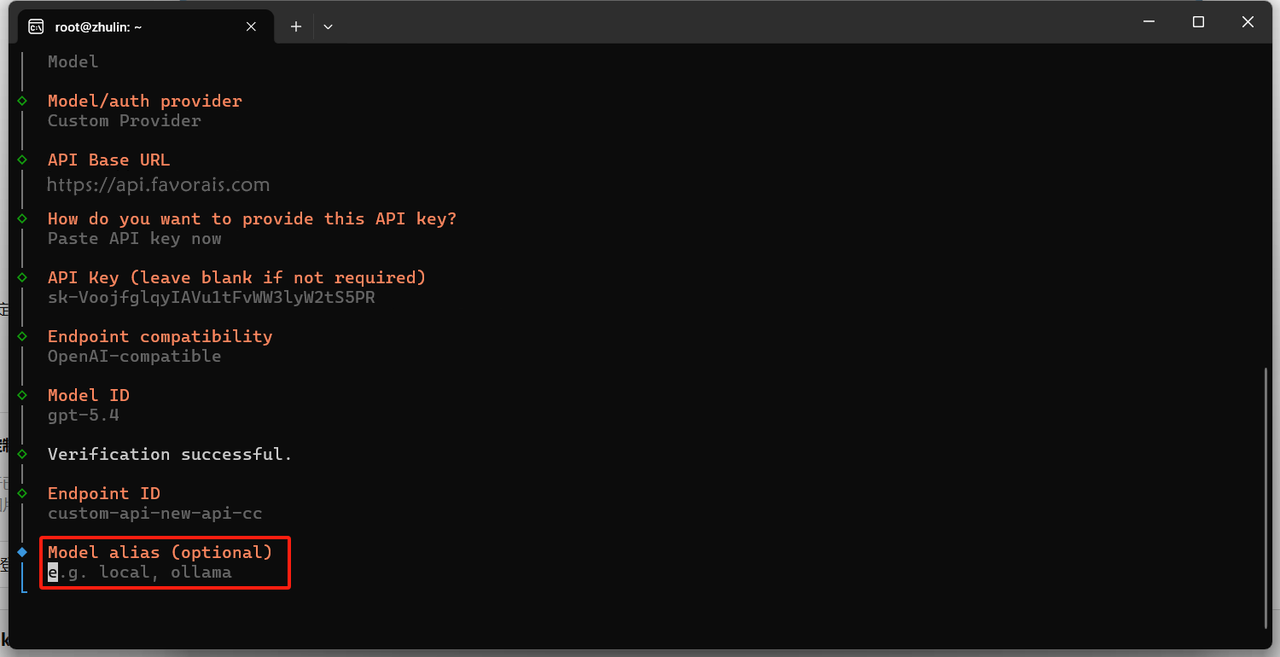
12.Select sections to configure
选最后一个Continue退出
⚠️ GPT的额外配置修改(解决配置完成但不回复问题):
编辑默认配置文件,输入:
返回以下:
标黄部分字段需要如下修改,
contextWindow(最大输出的token)、maxTokens(上下文限制):不影响使用但建议修改
"models": {
    "mode": "merge",
    "providers": {
      "custom-api-new-api-cc": {
        "baseUrl": "https://api.rutaceae.com/v1",
        "apiKey": "sk-xxxx",
        "api": "openai-responses",
        "models": [
          {
            "id": "gpt-5.4",
            "name": "gpt-5.4 (Custom Provider)",
            "reasoning": true,
            "input": [
              "text",
              "image"
            ],
            "cost": {
              "input": 0,
              "output": 0,
              "cacheRead": 0,
              "cacheWrite": 0
            },
            "contextWindow": 1000000,
            "maxTokens": 128000
          }
        ]
      }
    }
  },